Bilgisayarda Ses Var Ama Hoparlörden Çıkmıyor: İşte Kesin Çözümler

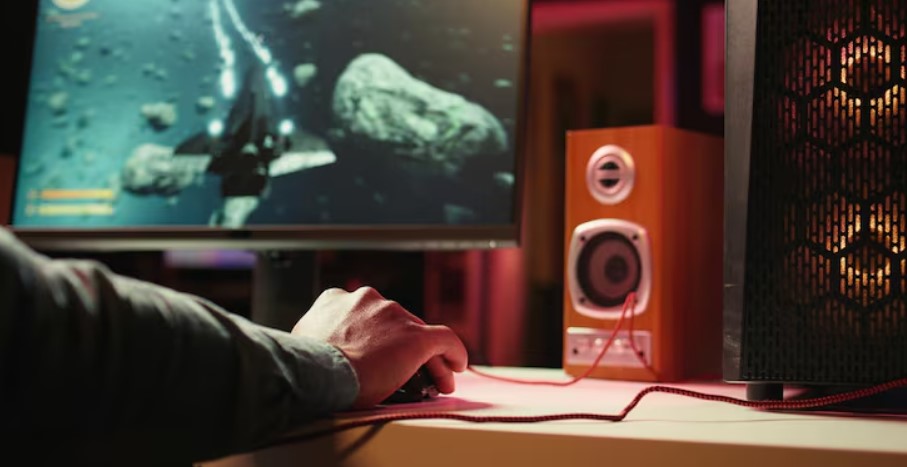
En sevdiğiniz görüntüyü açtınız, ses çubuğu hareket ediyor ve her şey normal gibi gözüküyor ama hoparlörlerden hiçbir ses çıkmıyor! Bu, bilgisayar kullanmanın en sinir bozucu yanlarından biridir: Sistem “ses mevcut” diyor ama dışarıdan ses gelmiyor. Panik yapmayın; bu genellikle donanım arızasından çok, yanlış seçilmiş bir “ses çıkış aygıtı” veya ufak bir yazılım hatasından kaynaklanır. İşte sessizlikten kurtulup sesleri hoparlörlerinize geri getirecek kullanışlı bir rehber!
1. Ses Çıkış Aygıtını Kontrol Edin
Bilgisayarınız bazen sesi otomatik olarak bağlı olmayan bir cihaza (örneğin HDMI monitör veya kulaklığa) yönlendirebilir. Ekranın sağ alt köşesindeki hoparlör simgesine sağ tıklayın. “Ses ayarlarını aç” veya doğrudan “Ses çıkış aygıtını seç” bölümüne gidin. Listeden hoparlörünüzün (genellikle “Realtek Audio” veya “Hoparlörler” olarak gözükür) seçili olduğuna emin olun. Eğer başka bir cihaz seçiliyse, hoparlörlerinizi varsayılan olarak ayarlayın.
2. Windows Ses Servisini Yeniden Başlatın
Windows’un ses dosyalarını yöneten ana “hizmeti” bazen çökebilir ve arka planda “zombi” gibi çalışmaya devam edebilir. Windows + R tuşlarına basarak çalıştırma penceresini açın ve services. msc yazıp Enter’a basın. Listeden “Windows Ses” (Windows Audio) hizmetini bulun. Üzerine sağ tıklayıp “Yeniden Başlat” seçeneğine tıklayın. Bu işlem ses kartı sürücünüzün kendini güncellemesini sağlayacaktır.
3. Ses Sürücülerini Güncelleyin veya Yenileyin
Eğer ses kartı sürücünüz bozulmuşsa, sistem ses üretebilir ama bunu hoparlöre iletemez. Başlat menüsüne sağ tıklayıp “Aygıt Yöneticisi”ni açın. “Ses, video ve oyun denetleyicileri” sekmesini genişletin. Burada “Realtek” veya “Yüksek Tanımlı Ses” yazılı sürücüye sağ tıklayın. “Cihazı kaldır” seçeneğine tıklayarak bilgisayarı yeniden başlatın. Windows, açılışta sürücüyü otomatik olarak tekrar ve doğru bir şekilde yükleyecektir.
Sorunun Nereden Geldiğini Bulun Donanım mı, Yazılım mı?
Sesin neden çıkmadığını öğrenmek için şu testi yapın.
Yazılımsal mı? Bilgisayarınıza kulaklık taktığınızda ses geliyorsa, ses kartınız ve sisteminiz çalışıyor demektir. Sorun sadece iç hoparlör ayarındadır. Donanımsal mı? Kulaklıkta ses yoksa ve yukarıda bahsettiğimiz sürücü adımları işe yaramadıysa, hoparlör kablolarınızda fiziksel bir sorun olabilir. Özellikle dizüstü bilgisayarlarda, hoparlör çıkış soketinde bir temassızlık buna neden olabilir. İnternetle mi İlgili? İnternet, bilgisayarın ses donanımıyla ilgili değildir. Eğer ses sadece tarayıcıda (YouTube/Netflix) gelmiyorsa, tarayıcı ayarlarından ilgili sitenin sesini “sessize al” moduna alıp almadığını kontrol edin.
4. Ses Geliştirmelerini Kapatın
Windows bazen kendi “efektleri” (ekolayzer gibi) sürücülerle çelişip sesi kesebilir. Kontrol Paneli > Ses > “Hoparlör” özelliklerine gidin. “Geliştirmeler” sekmesine geçin. “Tüm geliştirmeleri devre dışı bırak” seçeneğini işaretleyin ve Tamam tuşuna basarak kaydedin.
Sessizliği Bozun!
Çoğu zaman bilgisayarınız sadece “sesin nereye gideceğini” bilemeyebilir. Ses çıkış aygıtını değiştirmek ya da sürücüyü silip yeniden yüklemek, kullanıcıların %90’ında sorunu anlı bir şekilde çözüyor. Eğer hala ses yoksa, bilgisayarınızın ses kartında fiziksel bir hasar olabilir.