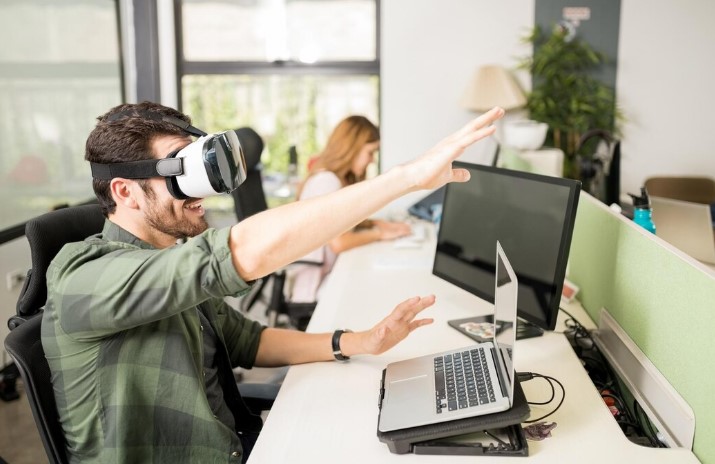
VR Gözlüğü Bilgisayara Nasıl Bağlanır? Adım Adım Kurulum Rehberi

Sanal gerçeklik (VR) dünyasına giriş yapmak, oyun oynamanın ötesinde tamamen farklı bir evrenin kapılarını açmaktır. Fakat gözlüğü çıkarıp takmak her zaman yeterli olmayabilir. Özellikle bilgisayar üzerinden yüksek performans gerektiren oyunlar oynayacaksanız, doğru bağlantı yöntemlerini bilmek, mükemmel bir deneyim için şarttır. O halde, VR gözlüğünüzü bilgisayarınıza nasıl bağlayabilirsiniz? İster kablolu ister kablosuz yollarla olsun, işte sisteminizi VR için hazırlamanın adımları!
1. Hazırlık Aşaması (Sistem Gereksinimleri)
Bağlantı yapmadan önce bilgisayarınızın bu “ağır” yükü taşıyıp taşıyamayacağını kontrol etmelisiniz. VR oyunları, normal oyunlardan çok daha fazla işlem gücü gerektirir.
Ekran Kartı En az NVIDIA GTX 1060 veya buna eşit bir ekran kartı önerilir.
İşlemci Çok çekirdekli, hızlı bir işlemci (Intel i5/i7 veya Ryzen 5/7 serisi) kullanmak takılmaları engelleyecektir.
Bağlantı Noktaları Bilgisayarınızda yeterli sayıda USB 3. 0 girişi ve ekran kartında boş bir DisplayPort veya HDMI bağlantısı olduğuna emin olun.
2. Kablolu Bağlantı (Gecikmesiz Performans)
Kablolu bağlantı, en güvenilir ve görüntü kaybı yaşanma ihtimali en az olan yöntemdir. Özellikle yüksek grafik gereksinimi olan simülasyon oyunlarında bu yöntem tercih edilir.
USB ve Görüntü Kablosu VR gözlüğünüzü bilgisayarın ekran kartına (DisplayPort/HDMI) ve USB 3. 0 portlarına bağlayın.
Yazılım Kurulumu Gözlük markanıza ait (Oculus, Valve Index, HP Reverb vb. ) resmi yazılımı bilgisayarınıza indirin. Bu yazılım, gözlüğü tanıyan bir “sürücü köprüsü” işlevi görmektedir.
SteamVR VR oyun dünyasının merkezi olan SteamVR’ı yükleyin ve gözlüğünüzü bu uygulama üzerinden ayarlayın.
3. Kablosuz Bağlantı (Özgürlüğün Tadını Çıkarın)
Kablo karmaşasından kurtulmak istiyorsanız, modern VR gözlüklerinin sunduğu kablosuz (Wi-Fi akışı) yöntemleri tercih edebilirsiniz.
Air Link veya Virtual Desktop Meta Quest gibi gözlüklerde, “Air Link” veya ücretli bir uygulama olan “Virtual Desktop” ile bilgisayarınızdaki görüntüyü Wi-Fi üzerinden gözlüğe aktarabilirsiniz.
Wi-Fi 6 Gerekliliği Kablosuz VR deneyimi için 5 GHz veya Wi-Fi 6 destekli bir modeme ihtiyaç vardır. Modeminize kablo ile bağlı bir bilgisayar, gecikmeyi en aza indirmek için en uygun yöntemdir.
4. Bağlantı Sorunlarını Giderme (İpuçları)
Bağlantıyı sağladınız ama görüntü gelmiyor mu? Şu adımları takip edin.
Grafik Sürücüleri NVIDIA veya AMD sürücülerinizin “Oyuna Hazır” sürümde ve güncel olduğundan emin olun.
USB Gücü Bilgisayarın ön panelindeki USB bağlantıları bazen VR gözlüğü için yeterli gücü vermeyebilir. Her zaman kasanın arka tarafındaki (doğrudan anakarta bağlı) USB portlarını kullanın.
Güvenlik Yazılımları Bazen güvenlik duvarı veya antivirüs yazılımları VR veri akışını engelleyebilir. Bağlantı sorunları durumunda bunları geçici olarak kapatıp kontrol edin.
Sorun Hangi Boyutta? Teşhis Edin
Görüntü hiç gelmiyorsa Kablo bağlantılarını kontrol edin ve ekran kartınızın güncel olup olmadığını kontrol edin.
Görüntü çok bulanık veya gecikmeli ise Wi-Fi sinyaliniz zayıf olabilir ya da bilgisayarınız VR’ı işlemekte zorlanıyor olabilir. Oyun içi ayarlardan grafik kalitesini düşürerek bir deney yapın.
Takılmalar (Stuttering) oluyorsa Arka planda çalışan uygulamaları kapatın. VR, RAM ve işlemciyi yoğun şekilde kullandığından diğer her şeyin kapalı olması gerekir.
Doğru Port ve Güçlü Donanım
VR gözlüğü bağlamak, doğru kabloları doğru bağlantılara takmakla başlar ve yazılım güncellemeleriyle tamamlanır. İster profesyonel bir yarış simülasyonu ister eğlenceli bir ritim oyunu olsun, doğru ayarlamalarla VR deneyiminiz çok daha akıcı hale gelecektir.