Robot Süpürge Haritalama Yapmıyor mu? Çevrimdışı Sorunu ve Çözümleri

Akıllı robot süpürgeler, ev temizliği için tasarlanmış modern yardımcılarımızdır. Ancak, süpürgeniz haritalama işlemini durdurduğunda veya uygulamada sürekli “Çevrimdışı” uyarısını gördüğünüzde, akıllı temizlik cihazınız bir anda karışıklığa neden olabilir. Haritanın kaybolması veya cihazın internete bağlanamaması, yazılım problemleri veya çevresel faktörlerden kaynaklanabilir. Peki, süpürgenizi nasıl tekrar “akıllı” hale getirebilirsiniz? İşte robotunuzun evinizi yeniden keşfetmesine yardımcı olacak pratik öneriler!
1. İnternet Bağlantısını Güncelleyin
Robot süpürgeler, harita bilgilerini bulut tabanlı sunuculara anlık olarak gönderir. İnternet bağlantınızda bir sorun varsa, uygulama cihazınızı göremez.
2. 4 GHz Ağına Dikkat Birçok robot süpürge yalnızca 2. 4 GHz Wi-Fi ağlarıyla çalışır. Modeminizde 5 GHz ağı açıksa, robotun bağlantısı sürekli kopabilir. Modem ayarlarınızdan 2. 4 GHz ağını farklı bir isimle yayınladığınızdan emin olun.
Modemi Yeniden Başlatın Modemi kapatıp açmak, çoğu ağ sorununu çözerek cihazın uygulamaya bağlanmasını sağlar.
2. Haritalama Problemi (Sensörleri Kontrol Edin)
Haritalama, robotun üstündeki Lidar (Lazer) sensörleri veya kameralar aracılığıyla gerçekleştirilir. Eğer süpürgeniz harita çıkarmıyorsa, bu bir donanım arızası olabilir.
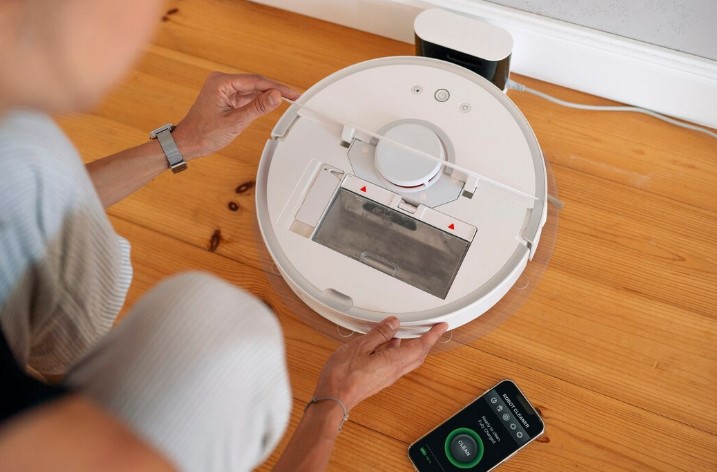
Sensörleri Temizleyin Lidar sensörünün üzerinde toz birikmiş olabilir. Yumuşak ve kuru bir bezle sensörün etrafındaki tozu nazikçe silin.
Işık Yansımaları Robot süpürgeler, çok karanlık veya çok ayna gibi parlak zeminlerde haritalama yaparken zorluk yaşayabilir. Odayı aydınlatın veya süpürgenin önündeki engelleri geçici olarak kaldırın.
Haritayı Sıfırlayın Eğer harita çok karmaşık görünüyorsa veya duvarları yanlış çiziyorsa, uygulamadan “Haritayı Sil” seçeneği ile robotun evi yeniden keşfetmesini sağlayın.
3. Uygulama ve Cihaz Yazılımını Güncelleyin
Robotunuzun donanımı güncel olabilir, ancak uygulaması eski kalmış olabilir.
Uygulamayı Güncelleyin Akıllı süpürge uygulaması (Mi Home, Roborock, Dreame Home vb. ) güncel değilse, ağa bağlanma izni kısıtlanabilir. Uygulamayı silip yeniden yüklemek, giriş hatalarını sıfırlayacaktır.
Cihaz Yazılımı (Firmware) Eğer cihazınız çevrimdışı değilse, ayar menüsünden “Cihaz Güncellemesi” olup olmadığını kontrol edin.
4. Fabrika Ayarlarına Döndürme (“Sıfırdan Başla”)
Tüm yazılım kontrollerine rağmen robot hala çevrimdışı görünüyorsa veya evin haritasını yanlış çıkartıyorsa, cihazı donanım olarak yeniden başlatmak en etkili çözümdür. Robotu şarj istasyonundan ayırın. Genelde üzerindeki “Home” (Ev) veya “Reset” butonlarına, cihazın sinyal vermesi için uzun süre basılı tutun. Robot sıfırlandığında, uygulamadan cihazı “yeni bir cihaz” gibi eşleştirin.
Sorun Nerede? (Teşhis Rehberi)
Yazılımsal mı? Eğer uygulama cihazı “Çevrimdışı” gösteriyorsa ama üzerinde tuşlara bastığınızda ses geliyorsa, bu internet bağlantısı veya bulut sunucusuyla ilgili bir sorun olabilir.
Sensör Hatası mı? Eğer robot odada dönerken çarpıyorsa veya “Lidar Sensörü Hatası” alıyorsanız, sensörde fiziksel bir engel veya motor arızası olabilir. Bu durumda bir teknik servisten yardım almanız gerekebilir.
Konumlandırma Hatası mı? Eğer harita mevcut ama robot evin içinde yerini bulamıyorsa, şarj istasyonunun yerini değiştirmiş olabilirsiniz. Şarj istasyonunun sağında ve solunda en az 0. 5 metre boşluk olduğuna dikkat edin.
Bağlantıyı Yenileyin
Robot süpürgeler genelde Wi-Fi kopmaları ve kirli sensörler nedeniyle “haritalama yapmıyor” gibi görünür. Cihazınızı 2. 4 GHz bir ağa bağlamak ve sensörlerini düzenli olarak silmek, kullanıcıların %90’ının sorununu kalıcı olarak çözer.