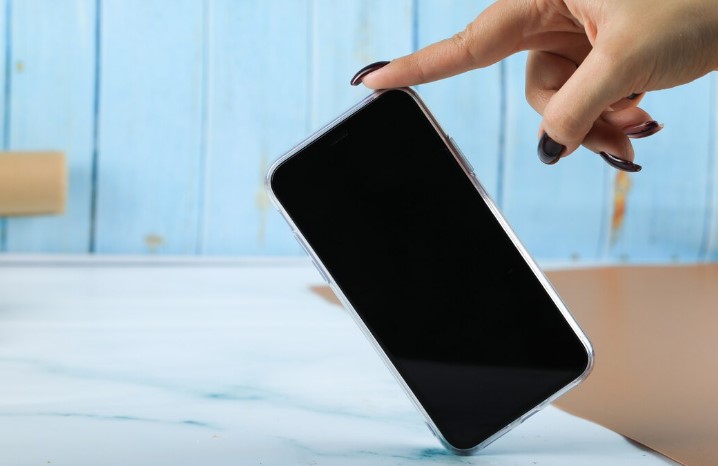
iPhone Ekran Dondu Kapanmıyor: Zorla Yeniden Başlatma (Hard Reset) Rehberi

Tam bir görüşme yaparken, önemli bir e-postayı yanıtlarken veya sevdiğiniz oyunun en heyecanlı kısmında bu korkunç durumla karşılaşabilirsiniz: iPhone ekranınız birdenbire donar. Dokunmatik ekran tamamen tepkisiz kalır, güç düğmesine bastığınızda “kapat” kaydırıcısı gösterilmez. Cihazınız sanki bir anlık “dondurma” yaşıyor gibidir. Peki, böyle bir durumda ne yapmalısınız? Telefonunuzda bir arıza ya da batarya bittiği düşüncesiyle endişelenmeyin. Apple, bu tür durumlar için donanımdan bağımsız bir “acil çıkış yolu” oluşturmuştur. Buna teknoloji dünyasında “Zorla Yeniden Başlatma” (Hard Reset) denir. Bu kılavuzda, donmuş iPhone’unuzu birkaç dakika içinde tekrar çalışır hale getirecek, verilerinizi silmeyen ama sistemi resetleyen bu yararlı yöntemi açıklıyoruz.
iPhone Neden Donar ve Kilitlenir?
Donma genellikle donanım kaynaklı değil, yazılım sorunlarından kaynaklanan bir “takılma”dır.
Eğer arka planda bir uygulama sistem kaynaklarını çok tüketiyorsa veya işletim sistemi ile uyumsuzluk yaşıyorsa ekran donabilir.
iPhone’unuzun depolama alanı %99’a ulaştığında, cihaz yeni komutları işlemek için yeterli alan bulamaz ve kilitlenir.
Yarıda kalan ya da hatalı yüklenen bir güncelleme ana sistem arayüzünde (Springboard) çökmesine neden olabilir.
iPhone Modeline Göre Zorla Yeniden Başlatma
Apple, farklı iPhone modelleri için güvenlik nedeniyle çeşitli tuş kombinasyonları belirlemiştir. Cihazınızın modeline uygun metodu seçtiğinizden emin olun.
1. iPhone 8 ve Sonrası Modeller (iPhone 15, 14, 13, 12, 11, X, XS, XR)
Bu modellerde fiziksel bir “Ana Ekran” (Home) tuşu olmadığı için tuş kombinasyonunu hızlıca yapmanız gerekir.
– Ses Açma tuşuna basın ve hemen bırakın.
– Ses Kısma tuşuna basın ve hemen bırakın.
– Sonrasında, ekran tamamen kararana dek Yan Güç Tuşuna basılı tutun, Apple logosu (elma simgesi) göründüğünde tuşu bırakabilirsiniz.
2. iPhone 7 ve 7 Plus Modelleri
Bu cihazlarda özel bir yöntem vardır.
– Yan Güç Tuşu ile Ses Kısma tuşuna aynı anda basın.
– Apple logosunu görene dek tuşları bırakmayın.
3. iPhone 6s ve Daha Eski Modeller
Ana Ekran tuşuna sahip bu eski modeller için.
– Ana Ekran (Home) tuşu ile Yan Güç Tuşuna (ya da üstteki Güç tuşuna) aynı anda basın.
– Apple logosu görünce iki tuşu birden bırakın.
Bu İşlem Verilerimi Siler mi?
Hayır, verilerinizi silmez. Zorla yeniden başlatma işlemi, yalnızca o anki elektrik akımını kesip işletim sisteminin “temiz bir başlangıç” yapmasına zorlar. Fotoğraflarınız, rehberiniz, uygulamalarınız ve mesajlarınız olduğu gibi kalır. Bu işlem, telefonunuzu fabrika ayarlarına döndürmez; sadece o anki “kilitlenme durumu”nu aşar.
Sorun Çözülmediyse Ne Yapmalı?
Eğer bu yöntemi denediyseniz fakat cihazınız hala açılmıyorsa veya sürekli Apple logosunda takılı kalıyorsa (Bootloop), durum yazılımsal bir soruna işaret ediyor olabilir.
iPhone’unuzu bir bilgisayara (iTunes veya Mac Finder) bağlayarak “Geri Yükle” veya “Güncelle” seçeneklerini deneyin.
Bazen cihazın bataryası kritik seviyenin altında kaldığında logo yanından daha ileri geçemez. En az 30 dakika şarjda bekletip tekrar deneyin. Eğer telefonunuz bir darbe aldıysa (düşme, sıvı teması vb. ) ve bu yöntemler işe yaramıyorsa, cihazda ekran ya da anakart sorunu olabilir. Bu durumda en güvenli yol bir Apple yetkili servisine başvurmaktır.
iPhone’unuz donmuşsa yapmanız gereken tek şey doğru tuş kombinasyonunu bulmaktır. Şimdi telefonunuzu yeniden başlatın ve devam edin!