Android Hücresel Veri Açık Ama İnternet Yok: Kesin Çözüm Rehberi

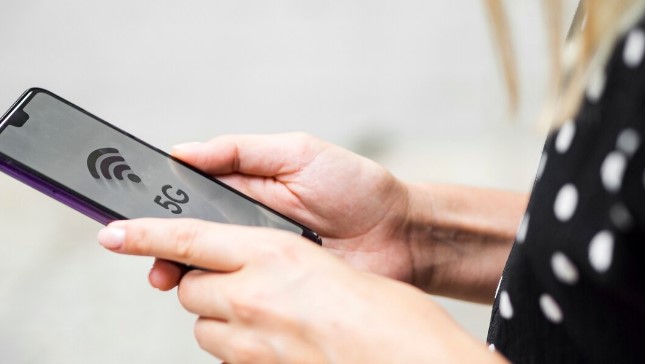
Sokaktasınız, bir acil adrese ulaşmanız gerekebilir ya da önemli bir e-postayı yanıtlamanız lazım. Telefonunuza bakıyorsunuz ve ekranın üst kısmında hücresel veri simgesi aktif görünüyor. Ancak tarayıcıyı açtığınızda sayfalar yüklenmiyor, WhatsApp mesajlarınız gitmiyor ve sosyal medya güncellenmiyor. Akıllı telefon sahiplerinin en çok yaşadığı sorunlardan biri, hücresel veri açık olmasına rağmen internete bağlanamamaktır ve bu durum oldukça sinir bozucu bir kriz haline gelebilir. Ekranda her şeyin normal olduğunu gösteren o simgeye rağmen, dijital dünyadan tamamen kopmuş hissetmek can sıkıcıdır. Peki, telefon bizi neden yanıltıyor?
Bu rehberde, veri bağlantınızın neden tıkandığını detaylı bir şekilde inceleyecek ve internetinizi kısa süre içinde geri getirmenin kesin yollarını adım adım açıklayacağız.
Hücresel veri simgesi görünmesine rağmen neden internet yok?
Bu sorunun çözümü, problemin kaynağını doğru bir şekilde belirlemekten geçiyor. Telefonunuzun baz istasyonu ile olan bağlantısını kesen temel sebepler genellikle yazılım hataları ya da operatör kaynaklı geçici kopmalardır.
Kapsama alanı ve operatör kaynaklı kesintiler
Telefonunuz, baz istasyonundan sinyal geldiğini düşünerek üst kısımda 4G veya 5G simgesi gösterebilir. Ancak bulunduğunuz yerdeki baz istasyonunda anlık bir yoğunluk veya bakım çalışması, veri akışını engelleyebilir. Özellikle kalabalık konser alanlarında veya yeraltı otoparklarında bu “yanlış sinyal” durumu sıkça görülmektedir.
Hatalı APN ayarları
Telefonunuzun operatör ağınıza bağlanabilmesi için doğru bir “yol haritası” gerekir ve bu da APN ayarlarıdır. Cihazınıza gelen bir güncelleme veya operatör değişikliği, bu ayarların bozulmasına yol açabilir. Eğer APN ayarları hatalıysa, veri açık görünse bile internet paketinden yararlanamazsınız.
Veri sınırı ve fatura kısıtlamaları
Bazen sorun donanım ya da yazılımsal değil. Telefonunuzun ayarlarından farkında olmadan bir aylık veri kullanım sınırı belirlemiş olabilirsiniz. Bu sınır aşıldığında cihaz otomatik olarak veri akışını durdurur. Ayrıca operatör faturanızı geç ödemişseniz, arama yapabilseniz bile internet hizmetiniz kısıtlanmış olabilir.
İnternet yok sorununu çözmek için kesin yöntemler
Internet bağlantınızı geri kazanmak için teknik servise gitmeniz gerekmiyor. Aşağıdaki adımları sırayla uygulayarak cihazınızdaki veri akışını yeniden başlatabilirsiniz.
Uçak modunu açıp kapatın
Telefonunuzun baz istasyonuyla olan bağlantısını yenilemenin en basit ve etkili yolu uçak modunu kullanmaktır. Bildirim panelini aşağı kaydırın, Uçak Modunu aktif hale getirin ve yaklaşık on saniye bekleyin. Sonrasında uçak modunu kapatın. Bu işlem, telefonunuzun şebekeyi sıfırdan ve en güçlü sinyalle bulmasını sağlayacaktır.
Telefonu yeniden başlatın
Uçak modu işe yaramadıysa, işletim sisteminde arka planda takılı kalan bir ağ uygulaması olabilir. Telefonunuzu tamamen kapatıp tekrar açın. Bu klasik yöntem, hafızadaki geçici hataları temizler ve internet bağlantınızdaki yazılımsal engelleri ortadan kaldırır.
APN ayarlarını kontrol edin ve sıfırlayın
Erişim noktası ayarındaki küçük bir hata bile internetin kesilmesine neden olabilir. Bu ayarları fabrika ayarlarına döndürmek oldukça kolaydır. Android cihazınızın Ayarlar kısmına girin. Ağ ve İnternet veya Bağlantılar sekmesini açın. Mobil Ağ seçeneğine dokunun ve Gelişmiş seçeneklerden Erişim Noktası Adları (APN) bölümüne gidin. Sağ üst köşedeki üç noktaya tıklayarak “Varsayılana Sıfırla” seçeneğini seçin. Cihazınız operatörünüzün doğru ayarlarını otomatik olarak yeniden alacaktır.
Ağ ayarlarını sıfırlayın
Eğer sorun hala devam ediyorsa, telefonunuzun ağ hafızasını tamamen temizlemenin zamanı gelmiş demektir. Bu işlem Wi-Fi şifrelerinizi ve Bluetooth eşleşmelerinizi siler ancak telefonunuza veya fotoğraflarınıza zarar gelmez. Ayarlar menüsünden Sistem veya Genel Yönetim bölümüne gidin. Sıfırlama Seçenekleri sekmesine tıklayın. Wi-Fi, Mobil ve Bluetooth’u Sıfırla seçeneğine basarak işlemi onaylayın.
SIM kartı çıkarıp yeniden takın
Eğer cihazınız hafif bir düşüş yaşadıysa veya uzun süredir aynı SIM kartını kullanıyorsanız, kartın metal kısmında temassızlık olabilir. Telefonunuzu kapatın, iğneyle SIM kart tepsisini çıkarın. Kartın metal yüzeyini yumuşak bir bezle nazikçe silin ve yerine tam olarak oturduğundan emin olarak yeniden takın.
Sorun hala devam ediyorsa ne yapılmalı?
Tüm bu adımları denedikten sonra internet bağlantınız hâlâ yoksa, muhtemel bir sorun cihazınızda değildir. Müşteri hizmetlerini arayarak bulunduğunuz bölgede genel bir ağ sorunu olup olmadığını öğrenmeli veya hattınızda herhangi bir internet kısıtlaması olup olmadığını kontrol ettirmelisiniz. Eğer operatör tarafında her şey normalse, cihazınızın anten modülünde veya ana kartında bir donanım sorunu olabileceği için yetkili bir teknik servise başvurmanız gerekebilir.