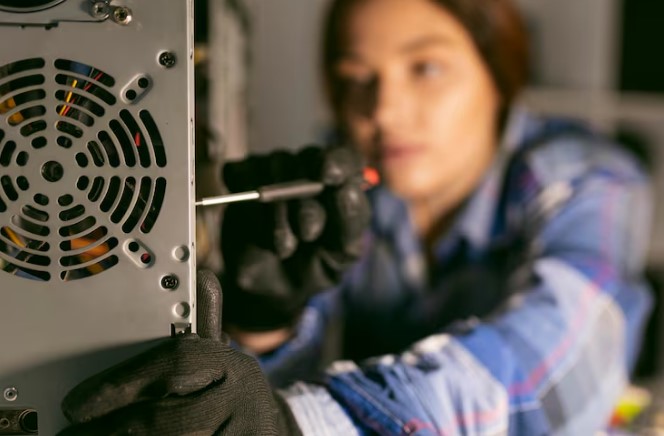
Laptop Isınma ve Fan Sesi Sorunu: Termal Macun Değişimi ile Soğutma Rehberi

Dizüstü bilgisayarınızı kullanırken bir oyun açtığınızda ya da ağır bir işlem gerçekleştirdiğinizde fanların çıkardığı yüksek sese mi rahatsız oldunuz? Aşırı ısınma sorunu, sadece performansı düşürmekle kalmaz, aynı zamanda işlemcinizin ömrünü kısaltarak kalıcı donanım hasarlarına da yol açabilir. Peki, laptopunuz neden bu kadar ısınıyor ve bu sesi nasıl azaltabilirsiniz? Çoğu zaman, bu sorunun kaynağı kasanın içindeki toz ve kurumuş termal macundur. İşte bilgisayarınızın yeniden rahat bir nefes alması için bir çözüm rehberi!
Laptop Neden Aşırı Isınır ve Fan Sesi Yapar?
Isınma sorununun ardında genellikle fiziksel bir engel bulunur.
Toz Birikimi Zamanla fan kanatları ve hava çıkış kanalları tozla dolarak sıcak havanın dışarı çıkmasını engeller.
Kuruyan Termal Macun İşlemci ile soğutucu blok arasındaki ısı transferini sağlayan macun yıllar geçtikçe etkisini kaybeder ve katılaşır. Bu durumda ısı, işlemciden soğutucuya geçemez.
Kullanım Yüzeyi Laptopu yastık, yatak veya halı gibi hava akışını engelleyen yüzeylerde kullanmak, fanın toz çekmesine ve aşırı ısınmaya sebep olabilir.
1. Fan ve Hava Kanalı Temizliği
Termal macun değiştirmeden önce cihazın dışını iyi bir şekilde temizlemek gerekir.
Basınçlı Hava Kullanın Bir kutu basınçlı hava spreyinden yararlanarak fan çıkışlarına kısa bir süre hava gönderin. Bu, birikmiş tozların dışarı çıkmasına yardımcı olacaktır.
Dikey Kullanım Mümkünse laptop soğutucu standları kullanarak, cihazın altındaki hava akışını artırabilirsiniz. Bu, sıcaklığı 5-10 derece kadar düşürebilir.
2. Termal Macun Değişimi
Termal macun, işlemciniz ile soğutucu bloğun tam temas ettiği noktada ısı transferini sağlamak için oldukça önemlidir. Macun kuruduğu takdirde, işlemci ısınır ama fan ne kadar hızlı çalışırsa çalışsın bu ısıyı atamaz.
Nasıl Değiştirilir? (Önemli Uyarı)
Güç Kesimi Laptopun arka kapağını açmadan önce bataryayı mutlaka çıkarın veya bağlantısını kesin.
Söküm Soğutucu bloğu (bakır boruları) dikkatlice işlemci ve ekran kartı üzerinden çıkarın.
Temizlik Eski, kurumuş macunu alkol bazlı bir mendil veya bezle nazikçe silin. İşlemci yüzeyinin pürüzsüz ve temiz görünmesi gerekir.
Uygulama Bezelye tanesi büyüklüğünde kaliteli bir termal macunu işlemcinin tam ortasına yerleştirin. Soğutucu bloğu geri takarken, macun ısınınca kendiliğinden yayılacaktır.
Donanım mı, Yazılım mı? Sorunun Doğru Tespiti
Isınmanın kaynağını anlamak için bir test yapın.
Yazılım Kaynağı Bilgisayar boş durumdayken (masaüstünde) bile fanlar hızlı çalışıyorsa, arka planda yüksek işlemci kullanan (virüs, güncelleme, hatalı uygulama) bir süreç olabilir. Görev Yöneticisi’nden kontrol etmeyi unutmayın.
Donanım Kaynağı Eğer laptopa dokunduğunuzda oldukça sıcaksa ve fanlar “boşta” bile yüksek sesle çalışıyorsa, termal macun değişikliği ve fiziksel temizlik gereklidir.
İnternet Kaynağı İnternet yavaş olduğunda sıcaklık artmaz; ancak tarayıcıdan 4K video izlemek işlemciyi zorlayabilir. Eğer sadece tarayıcıda ısınma oluyorsa, donanım hızlandırma ayarını kapatmayı deneyin.
Bilgisayarınıza Bir “Servis Bakımı” Yaptırın!
Eğer laptopunuz 2-3 seneden büyükse ve hiç iç temizliği yapılmamışsa, bu ısınma sorunu muhtemelen donanımsal bir bakım eksikliğinden kaynaklanır. Termal macun değişikliği ve fan temizliği, bilgisayarınızın performansını neredeyse “ilk günkü” haline getirir. Eğer cihazınızın garantisi hâlâ geçerliyse, kapağı kendi başınıza açmak garantiyi bozabilir. Bu durumda, cihazı yetkili servise göndererek bakım istemeniz en doğru seçimdir.