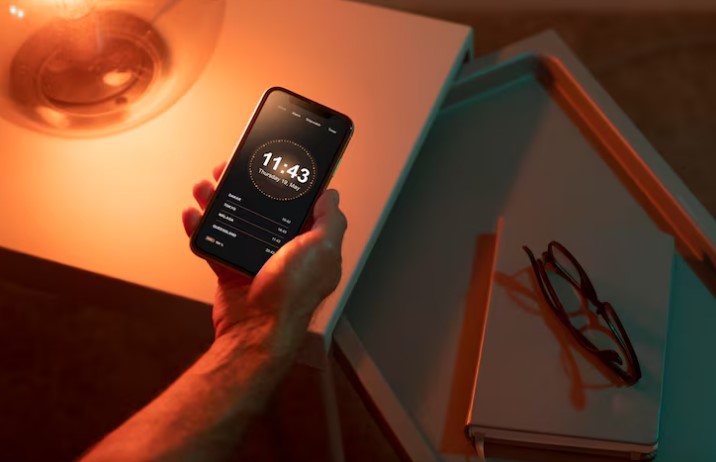
iPhone Odaklanma (Rahatsız Etmeyin) Modu: Kapatma ve Özelleştirme Rehberi

iPhone kullanıcılarının yaşamını kolaylaştıran “Odak” ayarları, doğru kullanıldığında harika bir verimlilik aracı olurken, yanlış ayarlanırsa önemli çağrıları kaçırmanıza yol açabilir. Telefonunuzun ekranında görünen küçük ay simgesi veya uyku simgesi, dış dünyayla olan bağlantınızı kapatmış olabilir. “Neden bildirim almıyorum? ” diye merak ediyorsanız, muhtemelen sorun “Odak” ayarlarınızda gizlidir. Peki, bu modları nasıl tek bir işlemle kapatıp sadece ihtiyaç duyduğunuz bildirimleri nasıl alabilirsiniz? İşte Odak moduna hakim olmanız için rehberimiz!
Odak (Rahatsız Etme) Modu Nedir ve Neden Aktif Olur?
Apple, “Rahatsız Etme” seçeneğini geliştirerek Odaklanma sistemini daha kapsamlı hale getirdi. Bu sistem, çalışırken, araba kullanırken, uyurken ya da kişisel zamanınızı geçirirken, telefonunuzun bildirimlerini değiştirmeyi amaçlar.
Rahatsız Etme. Tüm bildirimleri sessize alır.
Kişisel/İş. Belirli uygulama veya kişilerin bildirimlerini ayarlamanıza olanak tanır.
Uyku. Uyku saatlerinizde gereksiz bildirimleri engeller.
1. Hızlıca “Odaklanma” Modunu Kapatın
Eğer bildirimlerinizi hemen geri almak istiyorsanız, en pratik yöntem şudur.
Denetim Merkezi’ni açın. iPhone’unuzun sağ üst köşesinden aşağı kaydırın (Ana Ekran butonuna sahip olan cihazlarda alt kenardan yukarı doğru kaydırın).
Odak simgesine dokunun. Ekranda “Rahatsız Etme” veya başka bir Odak modu (Ay, Yatak, Araba simgesi) aktif olduğunu göreceksiniz.
Kapatın. O simgeye bir kez dokunarak beyaz renkten gri renge geçirmek yeterli. Hepsi bu kadar!
2. Odak Ayarlarını Kendinize Göre Özelleştirin
Odak modunu tamamen kapatmak yerine, “zekice” kullanmak istemez misiniz? Örneğin sadece ailenizden gelen aramaları duymak ya da iş arkadaşlarınızın mesajlarını almak için.
A. Kişilere İstisnalar Belirleyin
Çalışmak istediğiniz modun ayarlarına gidin (Ayarlar > Odak > Rahatsız Etme), “Kişiler” seçeneğine dokunun. Buradan “Bildirimlere İzin Ver” kısmını seçerek iletişimde olduğunuz özel kişileri ekleyebilirsiniz. Böylece mod açık olsa bile, sevdiklerinizin araması telefonunuzu çalmasına neden olur.
B. Uygulama Bazlı İzinler
Aynı menüden “Uygulamalar” bölümüne geçerek, bildirimini almak istediğiniz uygulamaları (örneğin WhatsApp veya Takvim) seçebilirsiniz. Diğer gereksiz sosyal medya bildirimleri sessiz kalırken, sadece önemli bildirimler size ulaşır.
3. “Akıllı Etkinleştirme” ile Kendi Kendine Çalışmasını Engelleyin
iPhone’unuz bazen sizin haberiniz olmadan “Şu anda araba kullandığınızı düşündüğüm için Odak modunu açıyorum! ” diyebilir. Bunu önlemek için.
Ayarlar > Odak kısmına gidin.
İlgili Odak modunun altında “Zamanla veya otomasyon ekle” seçeneğine bakın.
Eğer yanlışlıkla eklenmiş bir zamanlayıcı varsa, üzerine tıklayarak “Sil” diyerek telefonunuzun kendi kendine mod değiştirmesini engelleyebilirsiniz.
4. “Bildirim Özeti” ile Dengeyi Sağlayın
Tüm bildirimleri kapatmaya çalışmak yerine “Bildirim Özeti”ni kullanabilirsiniz. Bu, belirlediğiniz saatlerde (örneğin sabah 09:00 ve akşam 18:00) bildirimlerinizi topluca görmenizi sağlar.
Ayarlar > Bildirimler > Zamanlanmış Özet bölümüne gidin.
Burayı aktif hale getirerek, bildirimlerinizin gün içinde sizi rahatsız etmeden birikmesini sağlayabilir ve istediğiniz zamanda görmenizi sağlayabilirsiniz.
Bildirimlerinizi Unutmayın!
Eğer Odak modunu kapattıysanız ama hala ses alamıyorsanız, Ayarlar > Bildirimler menüsünden o uygulamanın bildirim ayarlarının açık olduğundan emin olun. Bazen sorun, uygulama bazlı bildirim izinlerinin kapalı kalması olabilir.
iPhone’unuz, sizin odaklanmanıza yardımcı olmak üzere tasarlandı, iletişim kurmamanız için değil! Artık modlarınızı nasıl kontrol edeceğinizi bildiğinize göre, telefonunuzu istediğiniz gibi kullanabilirsiniz.