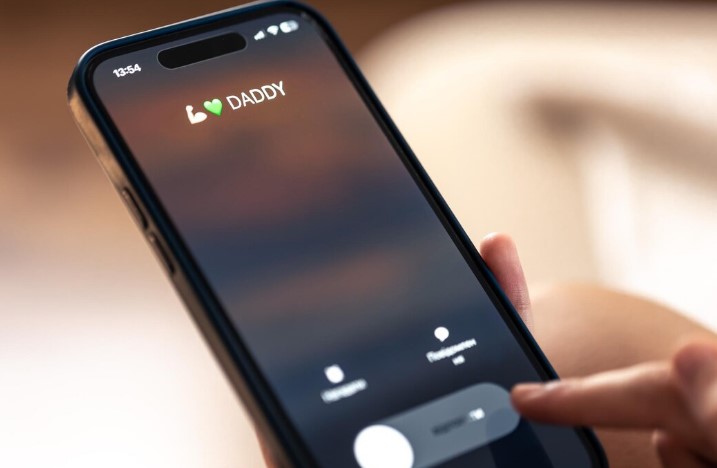
iPhone Bildirim Sesleri Gelmiyor: Sessiz Mod Dışındaki Gizli Ayarlar

Telefonunuzun sessiz modda olup olmadığını kontrol ettiniz ve ses seviyesini tam açtınız. Ancak yine de mesajlar ve bildirimler sessizce geliyor. Bu durum, pek çok önemli görüşmeyi veya acil mesajları kaçırmanıza yol açtığı için oldukça can sıkıcı olabilir. iPhone’unuz bildirimleri alıyor ama ses çıkarmıyorsa, genellikle sorun bir fiziksel arıza değil, yazılım içindeki bir ayar ya da “Odak” modu ile ilgili bir çakışmadır. İşte telefonunuzun sesini geri almanızı sağlayacak ayrıntılı rehberimiz!
Neden Ses Gelmiyor? (En Yaygın Yazılımsal Sorunlar)
iPhone’un sesli bildirim sistemi sadece ses kontrol tuşlarına bağlı değildir. Bildirim seslerini etkileyen birkaç ana neden şu şekildedir.
Odak Modları. “Rahatsız Etme”, “Uyku” veya özel olarak oluşturduğunuz bir Odak modu, bildirimlerin gelmesine yol açarken sessiz kalmasına neden olabilir.
Dikkat Farkındalığı Özelliği. iPhone’un TrueDepth kamerası, telefonunuza baktığınızda bildirimin sesini otomatik olarak kısar.
Uygulama Bazlı Bildirim Ayarları. Bazı uygulamaların ses izinleri güncelleme sonrası yanlışlıkla kapalı hale gelmiş olabilir.
Bluetooth Çakışmaları. Telefonunuz evdeki bir Bluetooth hoparlöre veya kulaklığa bağlı kaldığında, bildirim sesleriniz oraya yönlendiriliyor olabilir.
iPhone Bildirim Seslerini Geri Getirme Adımları
1. “Odak” Modlarını Kontrol Edin
Bu adım genelde gözden kaçan en önemli kısmıdır. Kontrol Merkezi’ni açın (sağ üst köşeden aşağı kaydırarak) ve “Rahatsız Etme” veya herhangi bir Odak modunun aktif olup olmadığını kontrol edin. Eğer bir mod açıksa, kapatın. Ayrıca, Ayarlar > Odak > Rahatsız Etme > Kişiler/Uygulamalar kısmından bildirim sesi almak istediğiniz uygulamaların “İzin Verilenler” listesinde olduğundan emin olun.
2. “Dikkat Farkındalığı” Özelliğini Kapatın
iPhone, yüzünüze baktığınızı algıladığında bildirimleri sessizleştirir. Bu durum, telefonun “ben ekranı izliyorum, rahatsız edilmek istemiyorum” mantığındandır. Ayarlar > Face ID ve Parola bölmesine girin. “Dikkat Farkındalığı Özellikleri”ni kapatın. Böylece telefonunuza bakarken bile bildirimler yüksek sesle çalacaktır.
3. Uygulama İzinlerini Kontrol Edin
Eğer belirli bir uygulamadan (örneğin WhatsApp veya Instagram) bildirim sesi alamıyorsanız. Ayarlar > Bildirimler kısmına gidin. Sorun yaşadığınız uygulamayı seçin. “Sesler” anahtarının açık olduğundan emin olun. Güncellemeler sonrası bu seçenek bazen kapalı olabilir.
4. Bluetooth Bağlantısını Kesin
Telefonunuz, farkında olmadan bir Bluetooth cihazına (akıllı saat, ev sesi sistemleri, kulaklık) bağlı kalıyor olabilir ve ses oraya iletiliyor olabilir. Ayarlar > Bluetooth bölümünden tüm cihazları geçici olarak kapatın ve bildirim sesini tekrar test edin. Eğer ses gelirse, sorun bağlı olduğunuz cihaza ilişkindir.
Hala Ses Gelmiyor mu?
Eğer yukarıdaki adımlar işe yaramadıysa, telefonunuzun sesli bildirim döngüsü bir yerde sıkışmış olabilir.
1. “Tüm Ayarları Sıfırla”
Bu yöntem fotoğraflarınızı veya verilerinizi silmez. Sadece bildirim ayarları, klavye sözlüğü, ekran düzeni ve ses ayarlarını fabrika ayarlarına geri döndürür. Ayarlar > Genel > Aktar veya iPhone’u Sıfırla > Sıfırla > Tüm Ayarları Sıfırla adımlarını takip edin. Cihaz yeniden başlayacaktır; bu genellikle gizli sıkışmaları düzeltir.
2. Yazılım Güncellemesini Kontrol Edin
Bazı iOS sürümlerinde ses motoru ile ilgili hatalar ortaya çıkabilir. Apple, bu hataları genellikle kısa sürede güvenlik güncellemeleri ile düzeltir. Ayarlar > Genel > Yazılım Güncellemesi kısmına giderek kontrol yapın.
Ne Zaman Teknik Destek Almalısınız?
Eğer telefonunuzda yalnızca bildirim seslerinde değil, müzik, video sesi ya da hoparlörden gelen genel seslerde sorun varsa, bu durum yazılım kaynaklı değil, donanım kaynaklıdır.
Hoparlörün Tıkanması. Hoparlör çıkışları tozlanmışsa, ses tamamen boğulabilir.
Donanım Arızası. Eğer hoparlörde bir fiziksel hasar veya ana karttaki ses çipinde bir sorun varsa, teknik servise gitmeniz gerekebilir.
Ayrıca, iPhone’unuzun yan tarafındaki küçük “Sessiz Anahtarını” (Zil/Sessiz düğmesini) kontrol etmeyi unutmayın. Bazen telefon kılıfı bu anahtarı yanlışlıkla sessiz moda alabilir. Şimdi tüm ayarları gözden geçirin ve telefonunuzun sesini tekrar kazanmasının ardından bildirimleri kaçırmayın!